
Adceser Manual · 매체관리
매체관리 간편 Manual
전파부터 AOR까지 매체별 실적 입력의 기본 사용법을 화면과 함께 안내합니다.
업무 순서
매체관리 업무 흐름
- 1
실적내용 입력
전파·인쇄·CATV·Internet·옥외·IPTV·디지털·AOR의 실적내용을 입력합니다.
전파인쇄CATVInternet옥외IPTV디지털AOR - 2
거래명세서 발행
각 분야(매체)별 거래명세서를 발행합니다.
- 3
청구·수수료 처리
재무팀에 의뢰하여 청구·수수료 계산서를 처리합니다.
세부 Manual은 보안 관계상 올리지 않습니다.
전파 입력
ME211F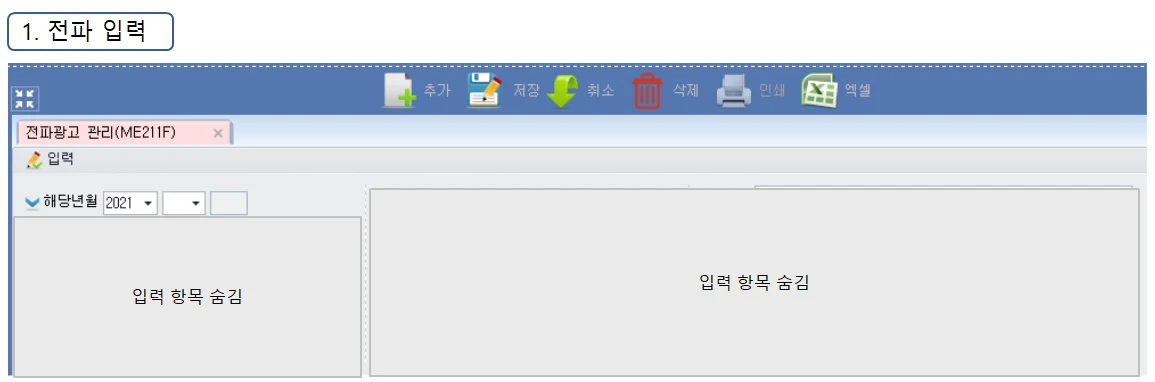
- 메뉴에서 "전파입력"을 누르면 위 화면이 열립니다.
- 항목을 채우고 상단의 [저장] 버튼을 클릭하면 저장되며 Grid에 내용이 보여집니다.
- 수정은 Grid에서 데이터를 클릭한 후 [저장] 버튼을 클릭하면 됩니다.
- 삭제는 Grid에서 Row에 체크하고 [삭제] 버튼을 클릭합니다. 수정·삭제는 조건이 맞아야 가능합니다.
※ 광고주·브랜드·본부명·부서명·매체명·매체사·청구처 등 코드 사용법은 "Main Manual"을 참고해 주세요.
※ Excel을 이용한 입력·수수료계산 등 자세한 내용은 정식 Manual을 참고해 주세요.
인쇄 입력
ME220F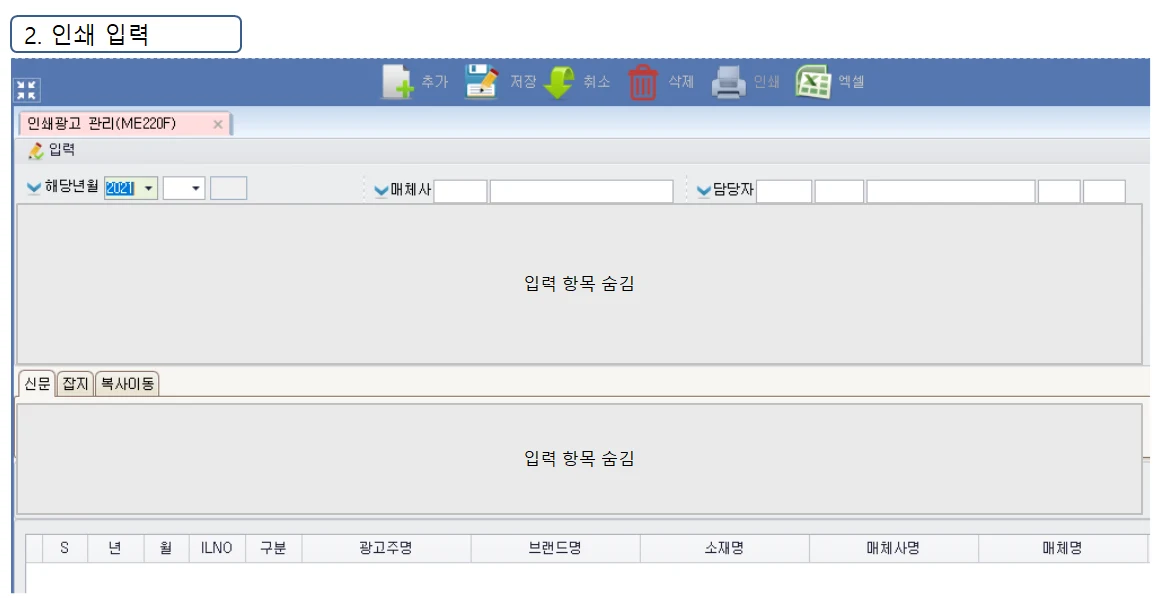
- 메뉴에서 "인쇄입력"을 누르면 위 화면이 열립니다.
- 항목을 채우고 상단의 [저장] 버튼을 클릭하면 저장되며 Grid에 내용이 보여집니다.
- 수정은 Grid에서 데이터를 클릭한 후 [저장] 버튼을 클릭하면 됩니다.
- 삭제는 Grid에서 Row에 체크하고 [삭제] 버튼을 클릭합니다. 수정·삭제는 조건이 맞아야 가능합니다.
※ 광고주·브랜드·담당자·매체명·매체사·청구처·대행처 등 코드 사용법은 "Main Manual"을 참고해 주세요.
※ 보다 자세한 내용은 정식 Manual을 참고해 주세요.
CATV 입력
ME230F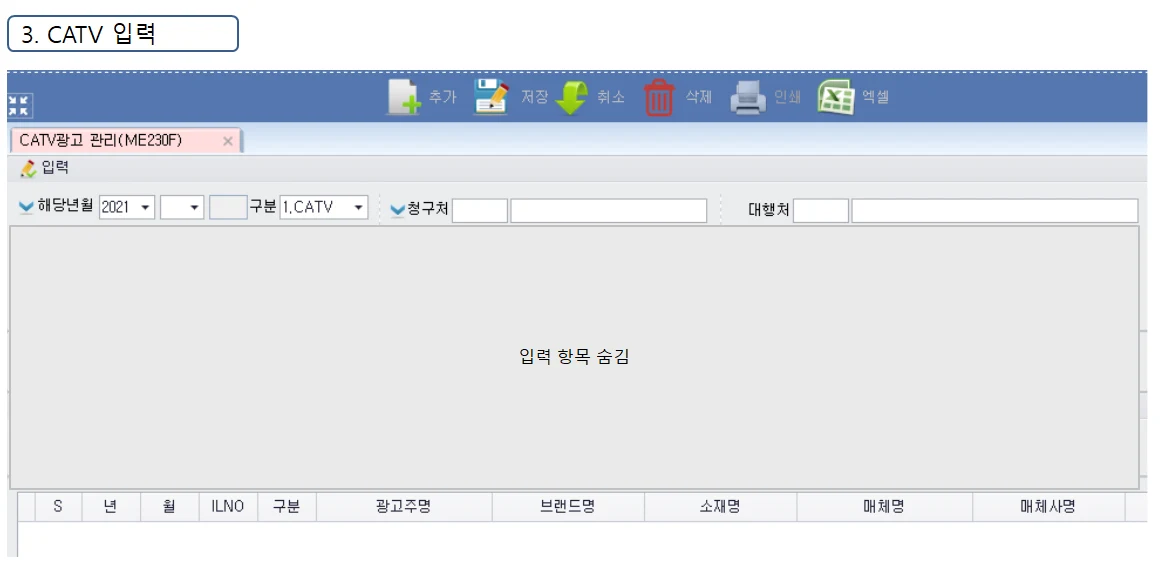
- 메뉴에서 "CATV 입력"을 누르면 위 화면이 열립니다.
- 항목을 채우고 상단의 [저장] 버튼을 클릭하면 저장되며 Grid에 내용이 보여집니다.
- 수정은 Grid에서 데이터를 클릭한 후 [저장] 버튼을 클릭하면 됩니다.
- 삭제는 Grid에서 Row에 체크하고 [삭제] 버튼을 클릭합니다. 수정·삭제는 조건이 맞아야 가능합니다.
※ 광고주·브랜드·담당자·매체명·매체사·청구처·대행처 등 코드 사용법은 "Main Manual"을 참고해 주세요.
※ 보다 자세한 내용은 정식 Manual을 참고해 주세요.
Internet 입력
ME240F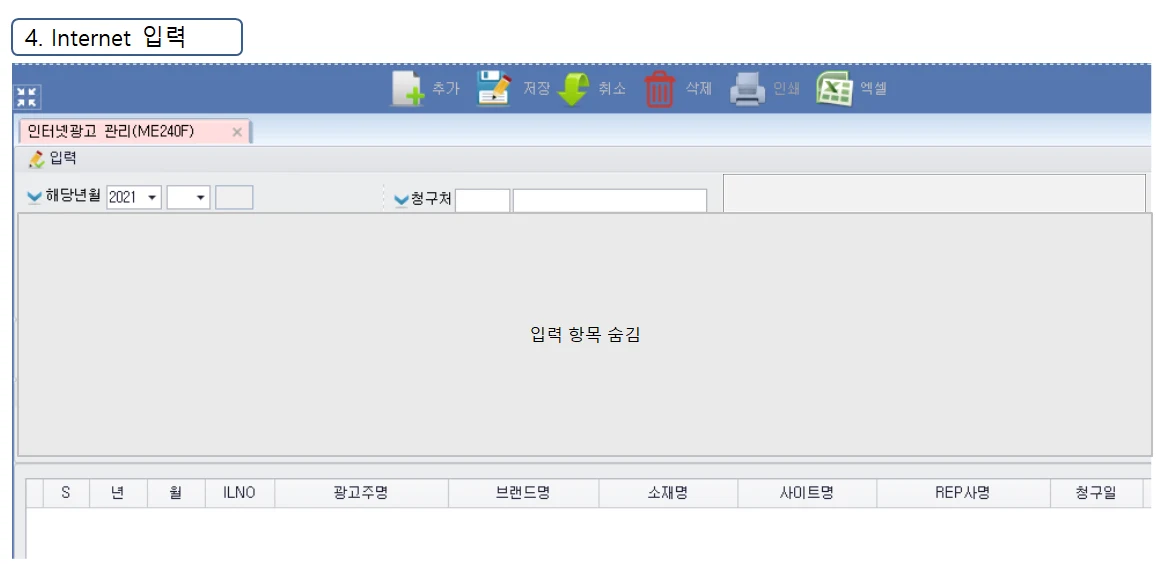
- 메뉴에서 "Internet 입력"을 누르면 위 화면이 열립니다.
- 항목을 채우고 상단의 [저장] 버튼을 클릭하면 저장되며 Grid에 내용이 보여집니다.
- 수정은 Grid에서 데이터를 클릭한 후 [저장] 버튼을 클릭하면 됩니다.
- 삭제는 Grid에서 Row에 체크하고 [삭제] 버튼을 클릭합니다. 수정·삭제는 조건이 맞아야 가능합니다.
※ 광고주·브랜드·담당자·매체명·매체사·청구처·대행처 등 코드 사용법은 "Main Manual"을 참고해 주세요.
※ 보다 자세한 내용은 정식 Manual을 참고해 주세요.
옥외 입력
ME250F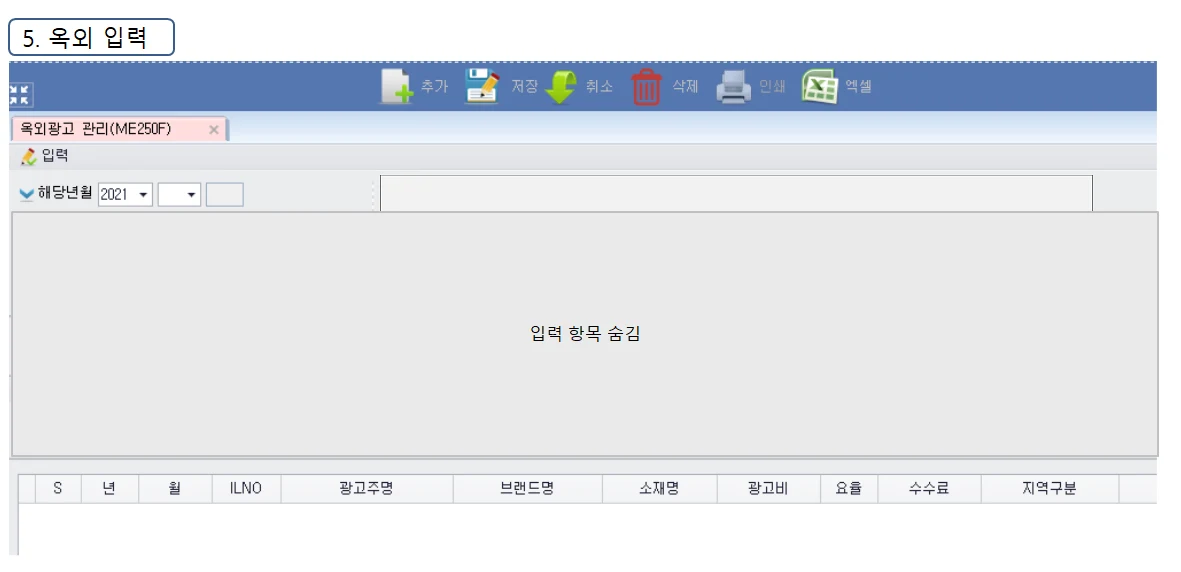
- 메뉴에서 "옥외 입력"을 누르면 위 화면이 열립니다.
- 항목을 채우고 상단의 [저장] 버튼을 클릭하면 저장되며 Grid에 내용이 보여집니다.
- 수정은 Grid에서 데이터를 클릭한 후 [저장] 버튼을 클릭하면 됩니다.
- 삭제는 Grid에서 Row에 체크하고 [삭제] 버튼을 클릭합니다. 수정·삭제는 조건이 맞아야 가능합니다.
※ 광고주·브랜드·담당자·매체명·매체사·청구처·대행처 등 코드 사용법은 "Main Manual"을 참고해 주세요.
※ 보다 자세한 내용은 정식 Manual을 참고해 주세요.
IPTV 입력
ME235F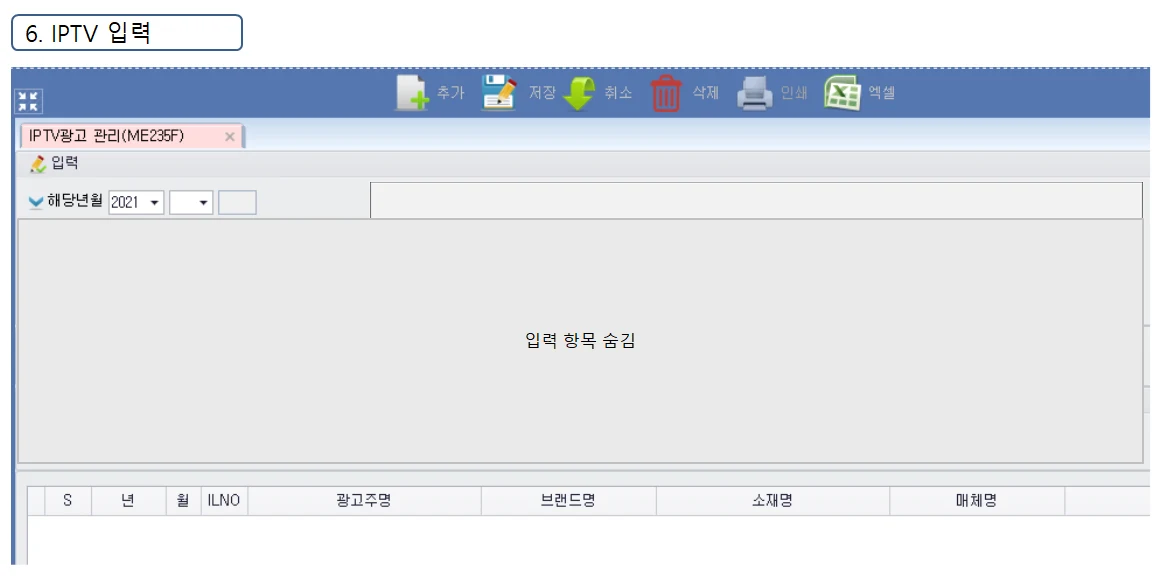
- 메뉴에서 "IPTV 입력"을 누르면 위 화면이 열립니다.
- 항목을 채우고 상단의 [저장] 버튼을 클릭하면 저장되며 Grid에 내용이 보여집니다.
- 수정은 Grid에서 데이터를 클릭한 후 [저장] 버튼을 클릭하면 됩니다.
- 삭제는 Grid에서 Row에 체크하고 [삭제] 버튼을 클릭합니다. 수정·삭제는 조건이 맞아야 가능합니다.
※ 광고주·브랜드·담당자·매체명·매체사·청구처·대행처 등 코드 사용법은 "Main Manual"을 참고해 주세요.
※ 보다 자세한 내용은 정식 Manual을 참고해 주세요.
디지털 입력
ME236F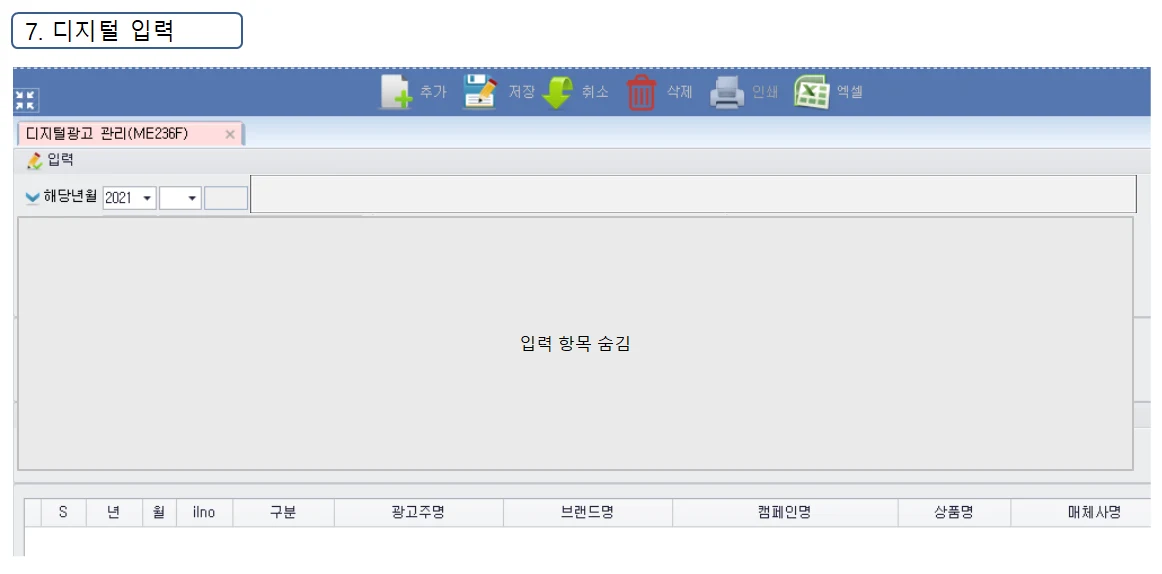
- 메뉴에서 "디지털 입력"을 누르면 위 화면이 열립니다.
- 항목을 채우고 상단의 [저장] 버튼을 클릭하면 저장되며 Grid에 내용이 보여집니다.
- 수정은 Grid에서 데이터를 클릭한 후 [저장] 버튼을 클릭하면 됩니다.
- 삭제는 Grid에서 Row에 체크하고 [삭제] 버튼을 클릭합니다. 수정·삭제는 조건이 맞아야 가능합니다.
※ 광고주·브랜드·담당자·매체명·매체사·청구처·대행처 등 코드 사용법은 "Main Manual"을 참고해 주세요.
※ 보다 자세한 내용은 정식 Manual을 참고해 주세요.
AOR 입력
ME237F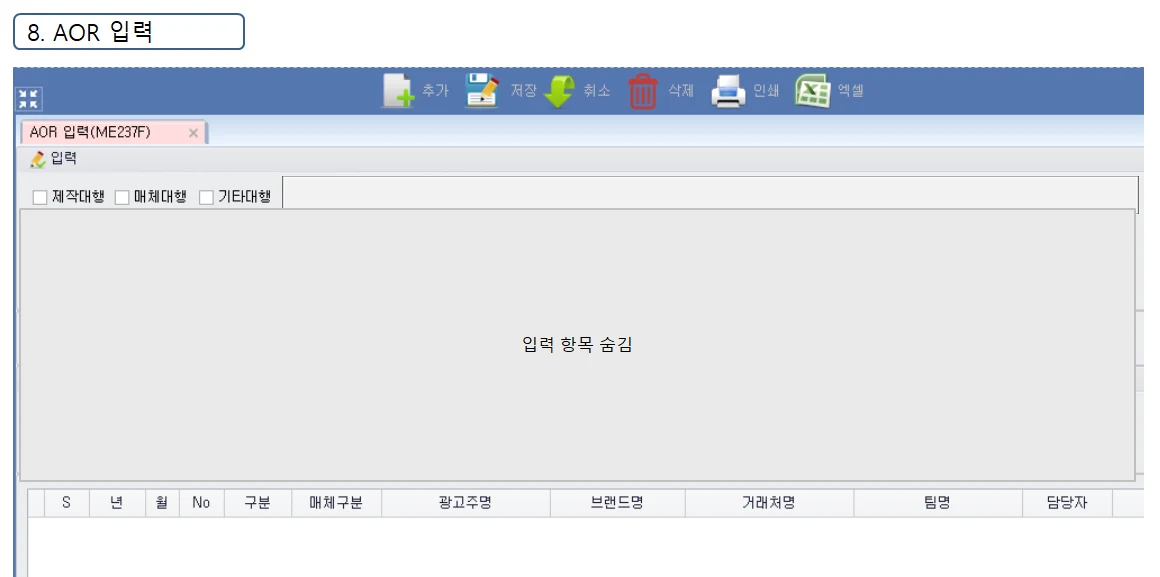
- 메뉴에서 "AOR 입력"을 누르면 위 화면이 열립니다.
- 항목을 채우고 상단의 [저장] 버튼을 클릭하면 저장되며 Grid에 내용이 보여집니다.
- 수정은 Grid에서 데이터를 클릭한 후 [저장] 버튼을 클릭하면 됩니다.
- 삭제는 Grid에서 Row에 체크하고 [삭제] 버튼을 클릭합니다. 수정·삭제는 조건이 맞아야 가능합니다.
※ 광고주·브랜드·담당자·매체명·매체사·청구처·대행처 등 코드 사용법은 "Main Manual"을 참고해 주세요.
※ 보다 자세한 내용은 정식 Manual을 참고해 주세요.
기타 입력
※ 매체사·매체코드·Rep사코드·수수료계산·거래명세서 등의 사용법은 정식 Manual을 참고해 주세요.
※ 전파의 경우 광고공사의 Excel을 다운받아 처리하는 부분도 정식 Manual을 참고해 주세요.