
Adceser Manual · 온라인관리
온라인관리 간편 Manual
배너와 키워드 광고의 Project 생성·청구·정산 등 온라인관리(Online) 업무의 기본 사용법을 화면과 함께 안내합니다.
업무 순서
온라인관리 업무 흐름
- 1
실적 등록
배너는 Project No를 생성하고, 키워드는 실적을 입력합니다.
- 2
충전금액 입력
충전금액을 입력합니다.
- 3
정산내용 입력
정산내용을 입력합니다.
세부 Manual은 보안 관계상 올리지 않습니다.
배너 광고
배너 Project No 생성
ON261F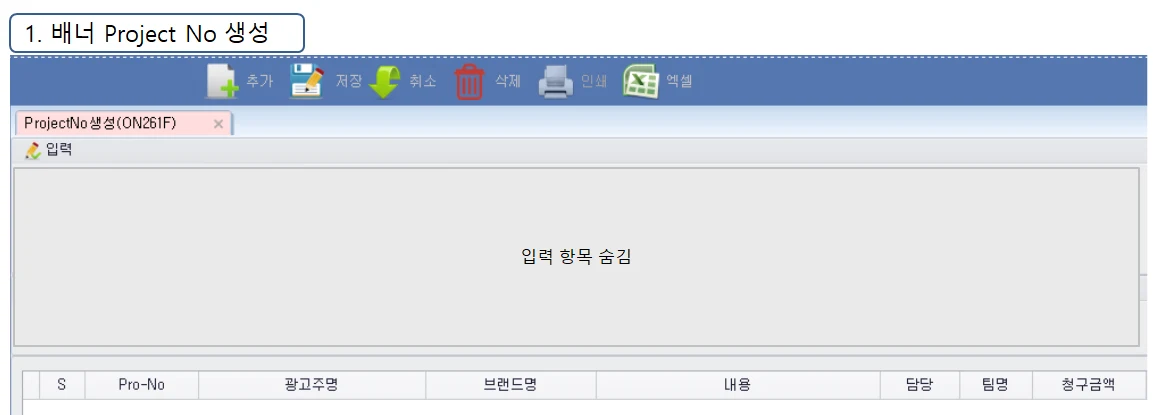
- 메뉴에서 "Project No 생성" 메뉴를 누르면 화면이 열립니다.
- 항목을 채우고 상단의 [저장] 버튼을 클릭하면 저장되며 Grid에 내용이 보여집니다.
- 수정은 Grid에서 데이터를 클릭한 후 [저장] 버튼을 클릭하면 됩니다.
- 삭제는 Grid에서 Row에 체크하고 [삭제] 버튼을 클릭합니다. 삭제는 조건이 맞아야 가능합니다.
※ 더 자세한 방법은 정식 Manual을 참고해 주세요.
배너 매출청구관리
ON262F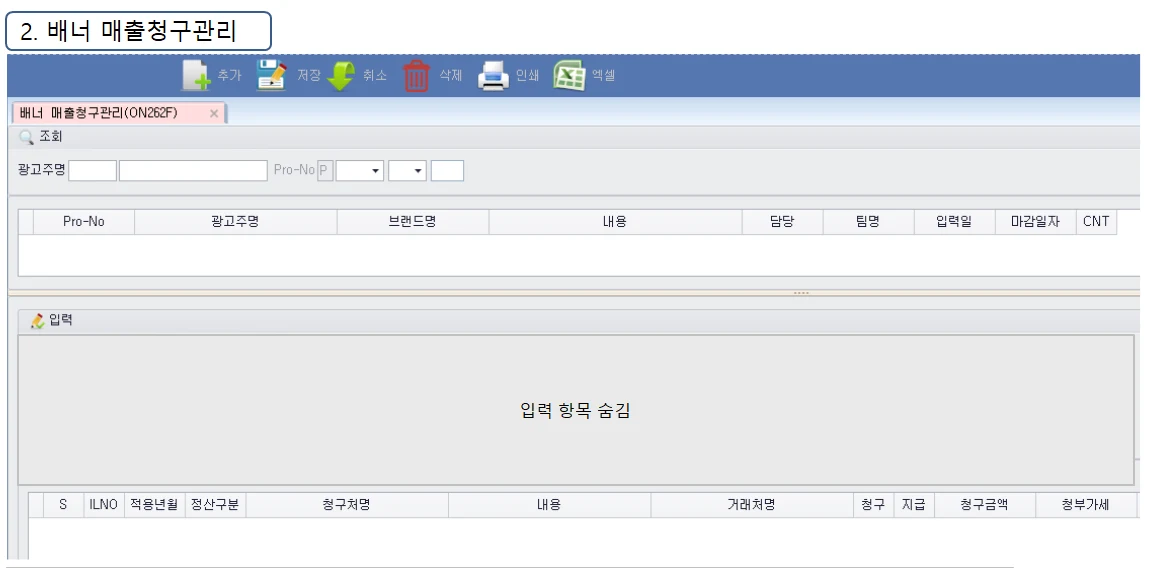
- 메뉴에서 "매출청구관리" 메뉴를 누르면 화면이 열립니다.
- 항목을 채우고 상단의 [저장] 버튼을 클릭하면 저장되며 Grid에 내용이 보여집니다.
- 수정은 Grid에서 데이터를 클릭한 후 [저장] 버튼을 클릭하면 됩니다.
- 삭제는 Grid에서 Row에 체크하고 [삭제] 버튼을 클릭합니다. 삭제는 조건이 맞아야 가능합니다.
※ 더 자세한 방법은 정식 Manual을 참고해 주세요.
배너 매입정산
ON264F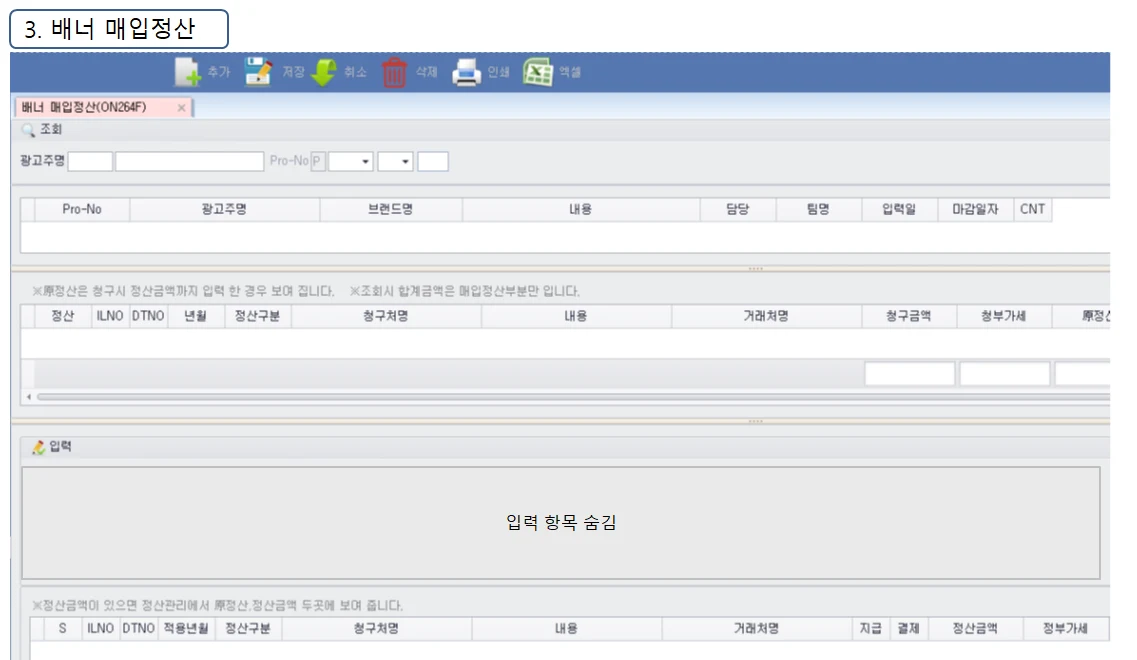
- 메뉴에서 "매입정산" 메뉴를 누르면 화면이 열립니다.
- 항목을 채우고 상단의 [저장] 버튼을 클릭하면 저장되며 Grid에 내용이 보여집니다.
- 수정은 Grid에서 데이터를 클릭한 후 [저장] 버튼을 클릭하면 됩니다.
- 삭제는 Grid에서 Row에 체크하고 [삭제] 버튼을 클릭합니다. 삭제는 조건이 맞아야 가능합니다.
※ 더 자세한 방법은 정식 Manual을 참고해 주세요.
배너 청구·지급 의뢰서
ON263F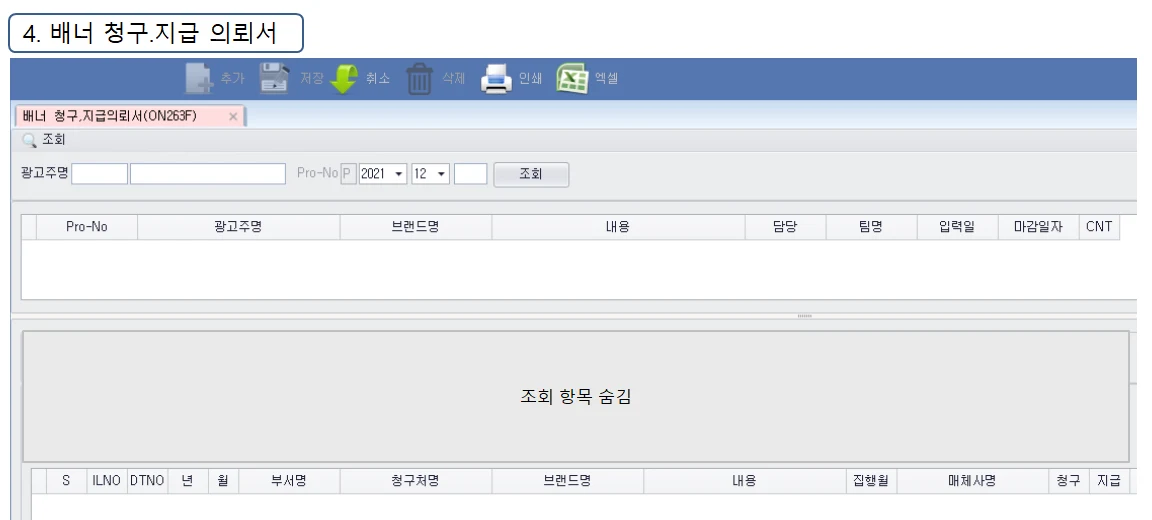
- 메뉴에서 "배너 청구지급 의뢰서" 메뉴를 누르면 화면이 열립니다.
- 조건에 맞는 내용을 처리·체크한 후 [인쇄] 버튼을 클릭하면 출력됩니다.
※ 해당 페이지에서 출력한 내용으로 청구·지급을 하게 됩니다.
※ 더 자세한 방법은 정식 Manual을 참고해 주세요.
배너 기타
※ 가지급(충전)·선지급 및 기타 배너관련 코드는 정식 Manual을 참고해 주세요.
키워드 광고
키워드 청구관리
ON269F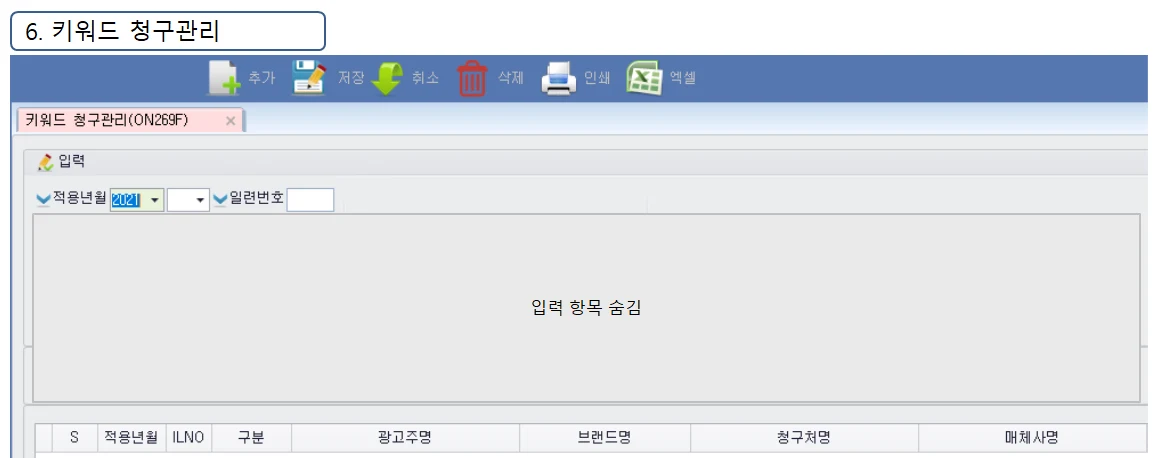
- 메뉴에서 "키워드 청구관리" 메뉴를 누르면 화면이 열립니다.
- 항목을 채우고 상단의 [저장] 버튼을 클릭하면 저장되며 Grid에 내용이 보여집니다.
- 수정은 Grid에서 데이터를 클릭한 후 [저장] 버튼을 클릭하면 됩니다.
- 삭제는 Grid에서 Row에 체크하고 [삭제] 버튼을 클릭합니다. 삭제는 조건이 맞아야 가능합니다.
※ 더 자세한 방법은 정식 Manual을 참고해 주세요.
키워드 충전관리
ON270F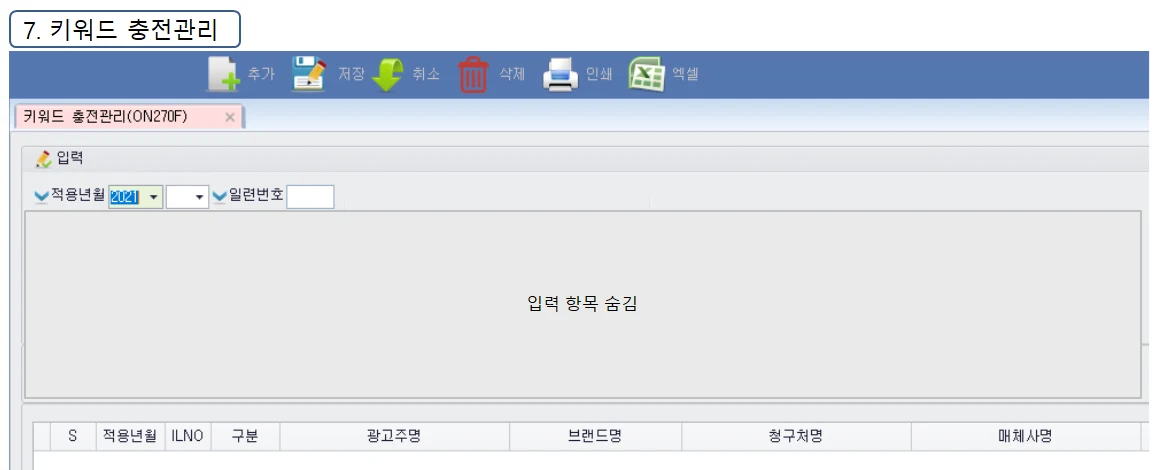
- 메뉴에서 "키워드 충전관리" 메뉴를 누르면 화면이 열립니다.
- 항목을 채우고 상단의 [저장] 버튼을 클릭하면 저장되며 Grid에 내용이 보여집니다.
- 수정은 Grid에서 데이터를 클릭한 후 [저장] 버튼을 클릭하면 됩니다.
- 삭제는 Grid에서 Row에 체크하고 [삭제] 버튼을 클릭합니다. 삭제는 조건이 맞아야 가능합니다.
※ 더 자세한 방법은 정식 Manual을 참고해 주세요.
키워드 정산관리
ON271F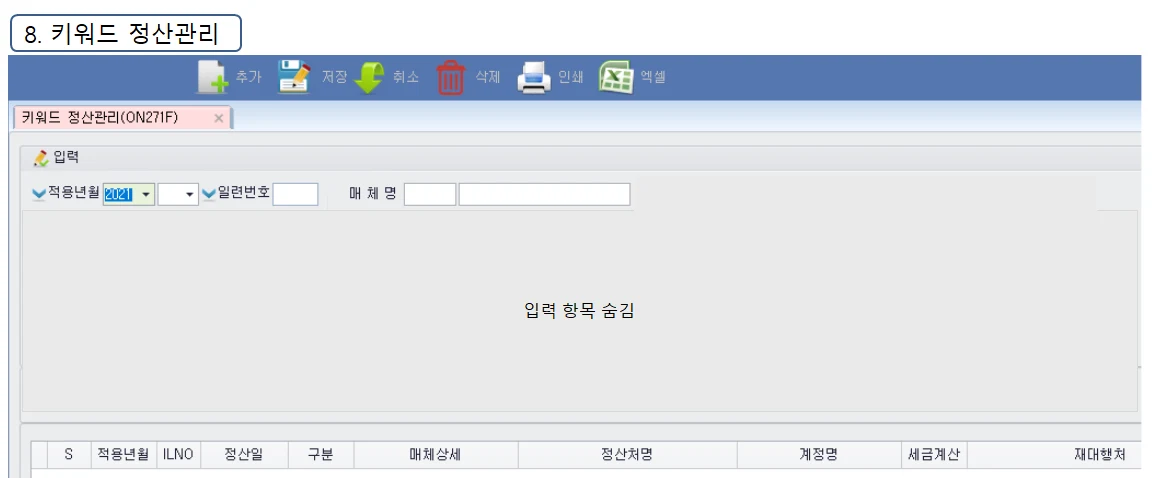
- 메뉴에서 "키워드 정산관리" 메뉴를 누르면 화면이 열립니다.
- 항목을 채우고 상단의 [저장] 버튼을 클릭하면 저장되며 Grid에 내용이 보여집니다.
- 수정은 Grid에서 데이터를 클릭한 후 [저장] 버튼을 클릭하면 됩니다.
- 삭제는 Grid에서 Row에 체크하고 [삭제] 버튼을 클릭합니다. 삭제는 조건이 맞아야 가능합니다.
※ 매체상세·정산처·계정 No·재대행율 등 기타 복잡한 키워드 방식은 정식 Manual을 참고해 주세요.
키워드 기타
※ 키워드의 입력·정산·충전방법·계정현황 등은 여러 가지 복잡한 Logic이 들어 있습니다.
※ 코드의 종류도 여러 가지입니다. 구분발행코드·매체사 계정·매체사 세부·재대행처·영역코드 — 이러한 코드들이 정산에서 복잡하게 적용됩니다.
※ 청구/지급의뢰서·입금/지급관리·키워드 경비·충전지출 결의서 등 더 많은 내용이 있습니다. 자세한 내용은 정식 Manual을 참고해 주세요.
바이럴 광고
바이럴 광고도 배너·키워드와 같이 Adceser에서 입력·관리합니다. 다음 순서로 진행됩니다.
프로젝트 No 생성
ON2921F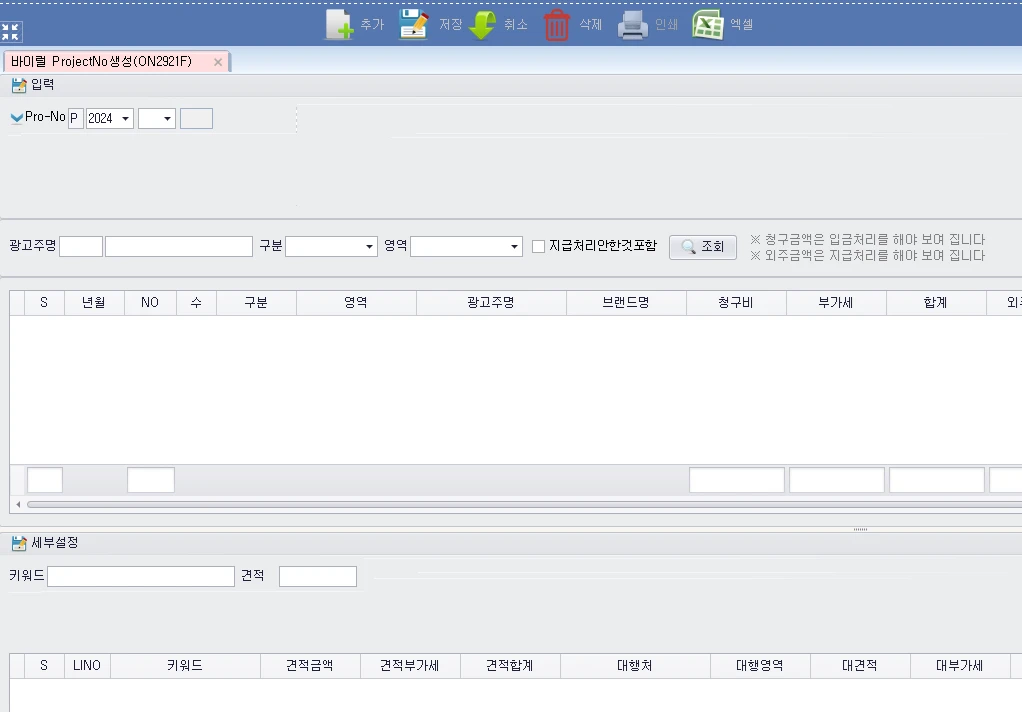
바이럴 광고 건마다 Project No를 생성합니다.
지급관리
ON2923F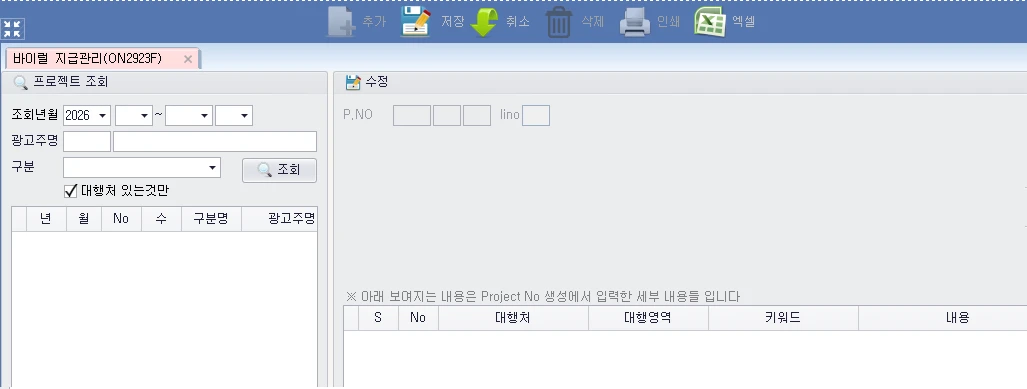
지급 내용을 입력·관리합니다.
청구관리
ON2924F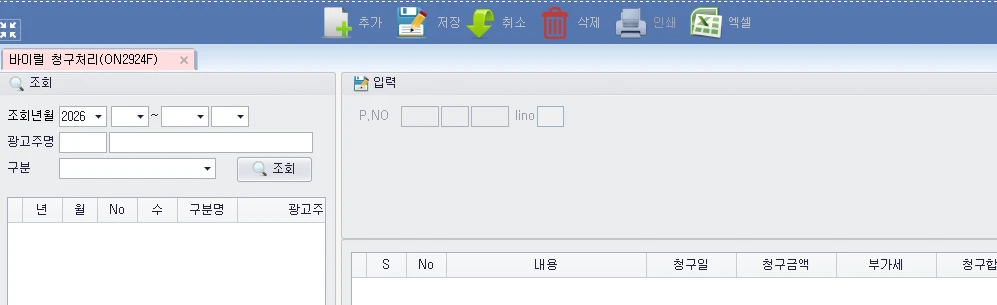
청구 내용을 입력·관리합니다.
※ 자세한 입력 방법은 정식 Manual을 참고해 주세요.