
Adceser Manual · 제작관리
제작관리 간편 Manual
Job No 발생부터 견적·청구·정산까지 제작관리(Traffic) 업무의 기본 사용법을 화면과 함께 안내합니다.
업무 순서
제작관리 업무 흐름
- 1
Job No 발생
- 2
견적서 작성
- 3
청구
- 4
정산
정산·선지급·가지급의 순서로 제작관리 업무를 진행합니다.
- 정산에서 마감처리를 하면 해당 Job No의 작업과정이 끝납니다.
- 이후 정산일자에 따라 실적이 조회됩니다.
세부 Manual은 보안 관계상 올리지 않습니다.
Job No 발생
Tr110F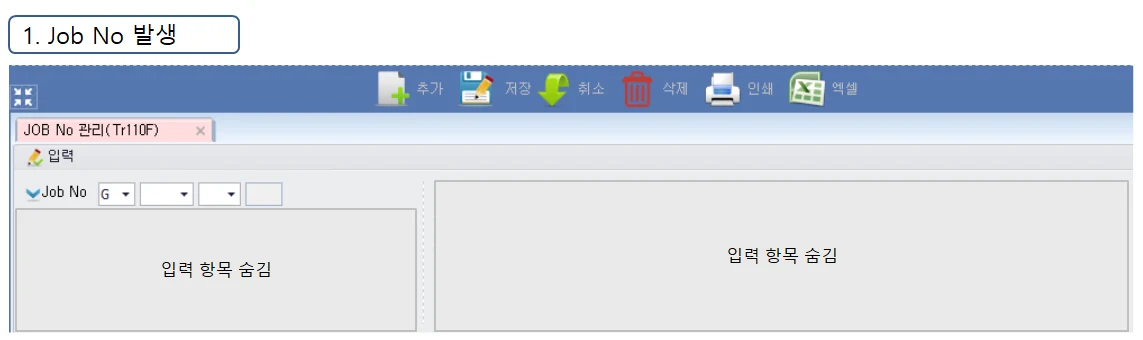
- 메뉴에서 "Job No 발생"을 누르면 위 화면이 열립니다.
- 항목을 채우고 상단의 [저장] 버튼을 클릭하면 저장되며 Grid에 내용이 보여집니다.
- 수정은 Grid에서 데이터를 클릭한 후 [저장] 버튼을 클릭하면 됩니다.
- 삭제는 Grid에서 Row에 체크하고 [삭제] 버튼을 클릭합니다. 수정·삭제는 조건이 맞아야 가능합니다.
- 출력은 Grid에서 원하는 Row를 클릭한 후 [인쇄] 버튼을 클릭합니다.
※ 광고주·브랜드·종목·규격·직원 등 코드 사용법은 "Main Manual"을 참고해 주세요.
※ 보다 자세한 내용은 정식 Manual을 참고해 주세요.
견적서 작업
Tr120F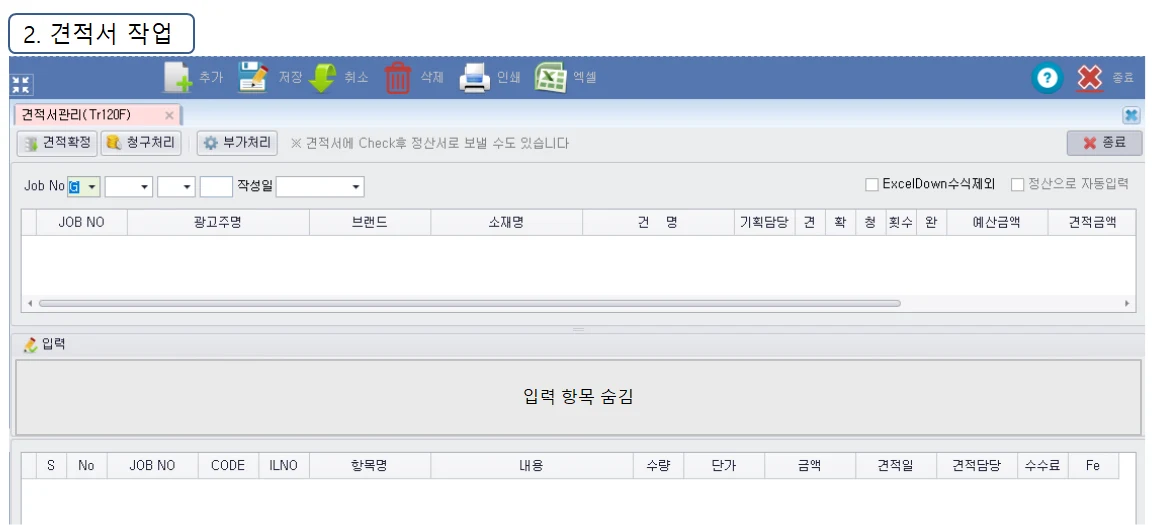
- 메뉴에서 "견적서 관리"를 누르면 위 화면이 열립니다.
- 항목을 채우고 상단의 [저장] 버튼을 클릭하면 저장되며 Grid에 내용이 보여집니다.
- 수정은 Grid에서 데이터를 클릭한 후 [저장] 버튼을 클릭하면 됩니다.
- 삭제는 Grid에서 Row에 체크하고 [삭제] 버튼을 클릭합니다. 수정·삭제는 조건이 맞아야 가능합니다.
- 출력은 Grid에서 원하는 Row를 클릭한 후 [인쇄] 버튼을 클릭합니다.
※ 항목코드 사용법은 "Main Manual"을 참고해 주세요.
※ 견적확정·청구처리·부가처리·수수료유무·가견적·서비스 등의 내용은 정식 Manual을 참고해 주세요.
청구처리
TR124F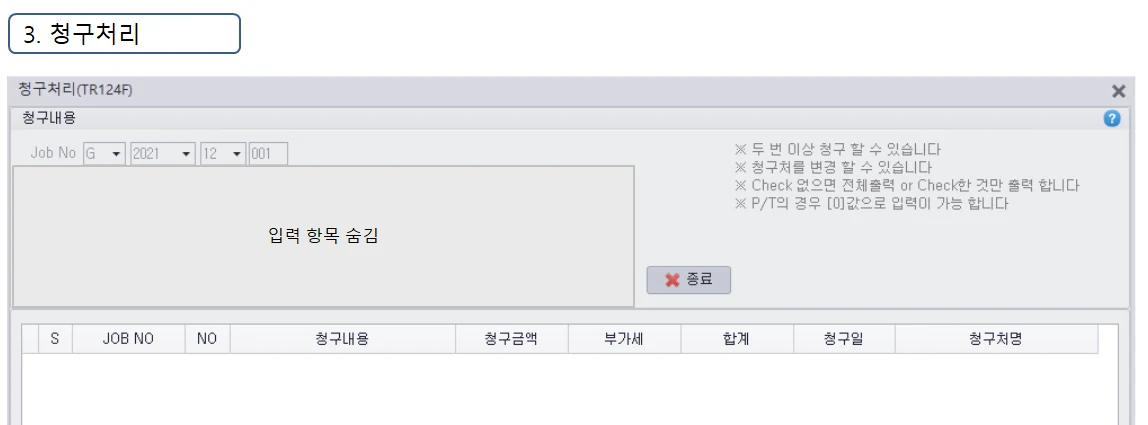
- 견적에서 "청구처리"를 누르면 위 화면이 열립니다.
- 청구금액을 기록하고 [청구입력] 버튼을 클릭하면 저장되며 Grid에 내용이 보여집니다.
- 수정은 Grid에서 데이터를 클릭한 후 [청구수정] 버튼을 클릭하면 됩니다.
- 삭제는 Grid에서 Row에 체크하고 [청구삭제] 버튼을 클릭합니다. 수정·삭제는 조건이 맞아야 가능합니다.
- 출력은 해당 Job No의 청구내용을 [Print] 버튼으로 출력합니다.
정산관리
Tr140F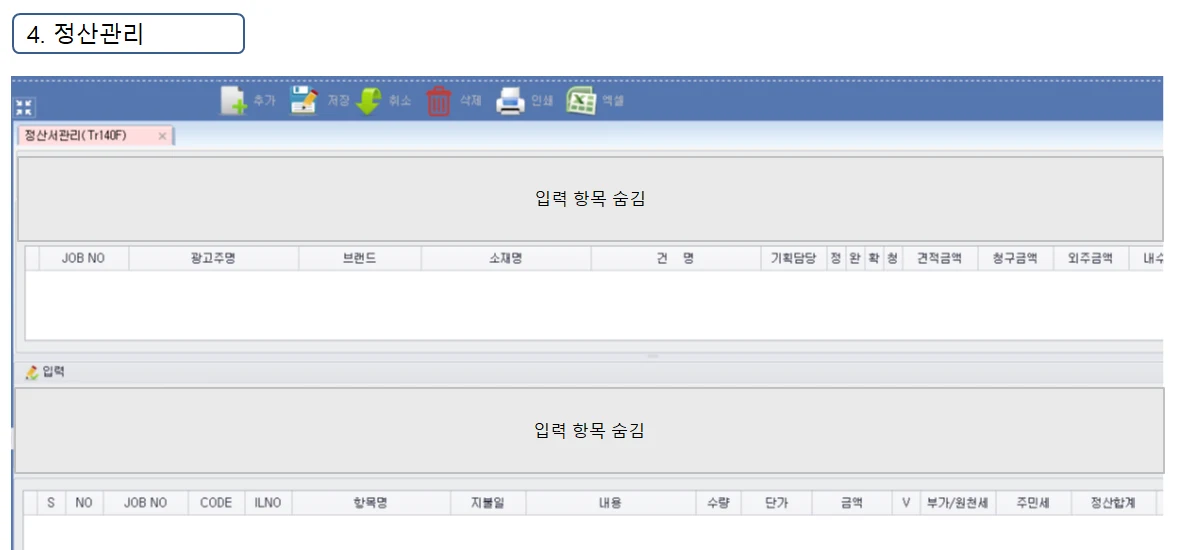
- 메뉴에서 "실행정산관리"를 누르면 위 화면이 열립니다.
- 정산내용을 기록하고 [저장] 버튼을 클릭하면 저장되며 Grid에 내용이 보여집니다.
- 수정은 Grid에서 데이터를 클릭한 후 [저장] 버튼을 클릭하면 됩니다.
- 삭제는 Grid에서 Row에 체크하고 [삭제] 버튼을 클릭합니다. 수정·삭제는 조건이 맞아야 가능합니다.
- 출력은 해당 Job No의 정산내용을 [인쇄] 버튼으로 출력합니다.
※ 용역계약일·수령일·마감일 등은 정식 Manual을 참고해 주세요.
※ 선지급·가지급의 내용은 정식 Manual을 참고해 주세요.
기타
※ 기타 항목코드관리, 용역계약서, 정산합의서, 하도급계약서, 예산서, 예산서 이체, 견적내용 정산서 이체, 가지급 지급·정산, 각종 조회·출력 등에 대해서는 정식 Manual을 참고해 주세요.